Sementara Biarlah Begini Adanya................ Sakahandak

Translate

Powered By google
Showing posts with label Bisnis. Show all posts

Tuesday, August 23, 2011

SURFING INTERNET DIBAYAR $$$

Bergabung dengan salah satu program terpanas di internet! Ini adalah cara terbaik untuk mendapatkan uang sambil surfing internet. Perkenalkan teman-teman Anda dan buat lebih banyak uang. 
BERGABUNGLAH SEKARANG JUGA

 1) Sign Up

2) Instal Tickerbar™

3) Mendapatkan BAYARAN!

Tidak perlu menjadi "Aktif" surfing
Tidak perlu "Klik" banner
Tidak ada batas untuk berapa jam
Hanya membangun downline Anda dan mengamati untuk cek di kotak surat Anda!

Wednesday, December 22, 2010

ERD (Entity Relational Diagram)

ERD (Entity Relational Diagram) dalam database. Sebelum kita membuat ERD ada baiknya kita berkenalan dulu dengan segala sesuatu yang berhubungan dengan ERD. Untuk membuat ERD kita memerlukan Entitas/Entity, Relasi/Relationship, dan Atribut/Attribute.

  • ERD adalah pemodelan data utama yang membantu mengorganisasikan data dalam suatu proyek ke dalam entitas-entitas dan menentukan hubungan antar entitas.
  • Entitas/Entity adalah suatu tempat atau objek untuk menyimpan data. Contoh: Entitas buku untuk menyimpan atribut mengenai buku (judul buku, kode buku, pengarang, dsb). Entity digambarkan dengan Persegi dalam ERD.
  • Relasi/Relationship adalah hubungan yang terjadi antara entitas atau lebih. Contoh: Entitas buku dan Entitas Pengarang memiliki hubungan "ditulis", yang artinya, pengarang menulis buku, dan buku ditulis pengarang. Selain itu, terdapat relasi "one to one", "one to many", dan "many to many" dalam entity. Relasi ini digambarkan dengan garis dalam ERD.
  • Atribut/Attribute adalah ciri umum semua entitas atau semua yang ada dalam entitas. Contoh: Entitas pengarang memiliki atribut nama, alamat, no telpon, dsb. Atribut digambarkan dengan lingkaran memanjang dalam ERD tapi jarang sekali dalam ERD atribut ikut digambarkan. Atribut juga sering disebut dengan field atau kolom dalam suatu ERD.
Ada 10 langkah atau tips yang dapat saya berikan untuk membuat ERD yang baik:


Metode pembuatan ERD
Dalam membuat ERD, ada beberapa hal yang perlu kita waspadai, selain itu kita juga dituntut untuk lebih teliti dalam menentuka entity, relasi, atribut, menghindarkan terjadinya relasi "many to many" dan lain sebagainya. Untuk itu lihat beberapa langkah berikut agar kita bisa membuat ERD dengan baik:

  • Menentukan Entity
    • Disini kita dituntut untuk menentukan dengan cermat sebuah entity yang ada dalam suatu proyek atau masalah. Entity berguna untuk menentukan peran, kejadian, lokasi, hal nyata dan konsep penggunaan untuk database
  •  Menentukan Relasi
    • Setelah kita berhasil membuat Entity, langkah selanjutnya adalah menentukan relasi antar entity. Relasi apa yang terdapat antara Entity A dan B, apakah entity A dan B memiliki relasi "one to one", "one to many", atau "many to many".
  • Gambar ERD sementara
    • Jika sudah mengetahui Entity beserta Relasinya, sekarang kita buat dulu gambar ERD sementara. Entity digambarkan dengan persegi, relasi digambarkan dengan garis.
  • Isi kardinalitas
    • Kardinalitas menentukan jumlah kejadian satu entitas untuk sebuah kejadian pada entitas yang berhubungan. Contohnya antara Entitas Buku, Distributor dan Pengarang, kardinalitas yang ada berupa:
      • Satu pengarang dapat menulis banyak buku
      • Satu buku ditulis satu pengarang
      • Banyak buku di distribusikan oleh satu distributor.
    • Dari sini kita bisa mengetahui harus memberi relasi apa. One to one kah?, dsb.
  • Tentukan Primary Key (Kunci Utama)
    • Menentukan Primary Key pada masing-masing entity. Primary Key adalah atribut pada entity yang bersifat unik. Jadi setiap entity hanya memiliki satu Primary Key saja. Contoh: Entity Buku memiliki Primary Key bernama kode buku. Kode Buku ini bersifat unik, karena masing-masing buku memiliki kode yang berbeda-beda.
    • Tentukan pula Foreign Key (Kunci Tamu) pada masing-masing Entity. Foreign Key adalah Primary Key yang ada dalam Entity yang lain. Contoh pada Entity Pengarang misalnya terdapat atribut kode buku, yang mana, kode buku merupakan Primary Key dari Entity buku.
  •  Gambar ERD berdasarkan Primary Key
    • Menghilangkan relasi "many to many" dan memasukkan Primary dan Foreign Key pada masing-masing entitas. Relasi many to many antar entity perlu dihilangkan dengan cara menambah atribut baru antara 2 entity yang memiliki relasi many to many.
  • Menentukan Atribut
    • Jika sudah melakukan step diatas, sekarang saatnya menentukan atribut pada masing-masing Entitas. Telitilah dalam menentukan atribut.
  • Pemetaan Atribut
    • Apabila atribut telah ditentukan, sekarang pasang atribut dengan entitas yang sesuai.
  • Gambar ERD dengan Atribut
    • Mengatur ERD seperti langkah 6 dengan menambahkan atribut dan relasi yang ditemukan.
  • Periksa Hasil
    • Periksa lagi ERD. Apakah ERD sudah menggambarkan system yang akan dibangun? Jika belum, check kembali dari awal.
Itulah beberapa tips dan langkah-langkah dalam membuat ERD yang baik. Semoga artikel ini berguna bagi kalian semua.

Tuesday, December 21, 2010

Love you my love.... and happy anniversary

Sayang....
hari ini, adalah 7 tahun yang lalu.
Saat kita mengikat janji sehidup semati di hadapan Allah yang Maha Pengasih.

Saat kita dipersatukan dalam tali pernikahan yang suci.
Saat kita menjadi satu bukan lagi dua.
Saat sukamu adalah sukaku
Saat dukamu adalah dukaku
Saat sakitmu adalah sakitku
Saat warna warni kehidupan mewarnai bahtera kita.

hari ini, canda tawa buah hati kita telah melengkapi lembaran kehidupan kita
namun....
masih banyak mimpi yang ingin kita gapai...
masih banyak tugas yang membentang.
tetaplah gandeng tanganku, tetaplah menjadi cintaku...
karena aku akan selalu menjadi Suami,
menjadi sahabat dan juga kekasihmu, sama seperti janji 7 tahun yang lalu.

Love you my love.... and happy anniversary

It's been 7 year


The Day I Met You
When I met you I found out what true love was,
Still today it amazes me what it reaaly does,
I've always been in love with you even when we were apart,
From the moment I saw you I knew you'd always have my heart,
I knew with all that I am one day I'd be your husband
And when that day came I had a meaning to my life,
Weve been through so much and it hasn't even been a year,
Our love keeps growing stronger and stronger I think that's pretty clear,
Thank you my wife for loving me and sticking by my side,
When I think of you, my wife, I am filled with so much pride.


Time to Reflect

On our anniversary,
it's time to reflect on all the joy
our marriage has brought us over the years.
Remember our wedding day?
our wedding photos show
your affection, your passion,
the bond you feel with one another.
Since that day,
many more pleasures have come to us

because you chose to love each other.
As you reminisce,
let those fond, happy memories
strengthen our commitment
to love and care for each other...
forever.
Happy Anniversary my dear wife I always love you forever and ever


Sunday, December 19, 2010

Langkah Awal Mengatasi Masalah Printer

oleh : Paskalis Deny Wibowo

Selama menggunakan printer, pernahkah anda menemui masalah berikut ?

Printer tidak dapat mencetak

Printer kelihatan mencetak, namun tidak ada sesuatu yang tertulis diatas kertas

Halaman cetakan tidak lengkap atau karakter yang dicetak aneh

Lampu indikator hanya berkedip-kedip terus saat diberikan perintah mencetak

Kertas tidak dapat masuk ke printer sebagaimana mestinya

Kertas tidak dapat keluar dari printer

Hasil cetakan bergaris -garis

Beberapa fitur yang dijanjikan oleh produsen printer tidak dapat bekerja

Printer menjadi lambat dalam mencetak

Font yang tercetak tidak sama dengan yang tampil di layar monitor

Bila anda pernah menemui masalah -masalah diatas, mungkin tips-tips berikut ini dapat anda

gunakan sebelum anda memutuskan untuk membawa printer anda ke bengkel.


1. Printer tidak dapat mencetak

Ada beberapa kemungkinan yang dapat menyebabkan printer tidak dapat mencetak. Anda dapat

mulai untuk memeriksa hal-hal berikut:

1. Periksa koneksi printer dengan jaringan listrik. Pastikan kabel power printer telah

dicolokkan ke konektor (stop kontak) listrik dengan sempurna .

2. Pastikan saklar "on-off" printer atau tombol switch printer dalam posisi "on". Permasalahan

yang diakibatkan oleh tidak adanya power untuk printer ini biasanya ditandai dengan tidak

menyalanya LED (lampu indikator) dari printer tersebut, selama printer menggunakan LED

untuk indikator power.

3. Periksa sambungan kabel data printer, apakah sudah terhubung dengan port pararel / port

USB di komputer dengan benar.

4. Cobalah untuk menggunakan kabel data printer yang lain (pinjam teman) sebagai

percobaan. Pernah terjadi kasus yang diakibatkan oleh putusnya tembaga dari salah satu

kabel data di tengah -tengah kabel sehingga data dari komputer tidak dapat sampai ke

printer.

5. Apabila anda menggunakan sistem operasi Microsoft® Windows®, dan anda menggunakan

printer yang terhubung ke port pararel di komputer anda, coba jalankan perintah yang

dicetak tebal berikut ini di jendela MSDOS® Prompt:

6. C:\>dir >>LPT1

7. Maksud dari perintah diatas adalah untuk membelokkan hasil tampilan perintah "dir"

(perintah untuk penampilkan daftar isi dari suatu direktori) dari yang seharusnya ke monitor

namun dialihkan ke port pararel komputer. Jika

8. Pastikan anda telah melakukan instalasi driver untuk printer tersebut.

9. Pastikan anda telah memilih driver yang tepat untuk printer yang anda gunakan.

10. Pastikan anda telah memilih port yang tepat untuk printer anda. Lihat opsi ini melalui menu

printer poperties.

11. Coba gunakan aplikasi teks editor standard untuk sistem operasi anda untuk mencetak

sesuatu (misalnya notepad). Jika aplikasi teks editor anda dapat mencetak, maka

kemungkinan besar kesalahan bukan pada printer anda.

12. Cobalah untuk merubah setting printer anda menjadi "Default Printer" atau cobalah untuk

melakukan instalasi ulang driver untuk printer anda dengan nama printer yang lain dan

ubahlah instalasi baru tersebut sebagai "Default Printer".

13. Pastikan anda memiliki space hardisk yang mencukupi. Kadang jika buffer tidak cukup

maka data tidak dapat dikirim ke printer dengan sempurna.

14. Cobalah untuk merubah setting "spooler" untuk printer anda melalui menu properties

printer. Fitur "spooler" ini digunakan dengan tujuan agar anda tetap dapat menjalankan

aplikasi ketika dilakukan pencetakan dokumen.

15. Cek apakah ada resource yang konflik dengan port yang digunakan oleh printer anda.

Gunakan bantuan "hardware troubleshooter" apabila terjadi konflik.

Kasus ini mungkin juga disebabkan oleh port komputer anda yang bermasalah. Untuk

mengetahuinya, apabila langkah-langkah diatas sudah anda lakukan namun tidak menemukan "titik

terang", cobalah untuk memindah koneksi port printer anda ke port lain (misal USB1 ke USB3) atau

cobalah printer anda di komputer lain.


2. Printer kelihatan mencetak, namun tidak ada sesuatu yang tertulis diatas kertas

Kasus ini umumnya disebabkan oleh kosongnya tinta atau toner printer atau habisnya karbon yang ada di pita printer anda . Cobalah untuk mengganti tinta, toner atau pita printer dengan yang baru.

Jangan lupa untuk memeriksa apakah ada sesuatu yang menghalangi head dengan kertas (misalnya

plastik segel pada printer baru). Ada kasus pada printer yang menggunakan tinta, dimana tinta yang

masih berada di head printer telah kering karena printer lama tidak digunakan sehingga terjadi

penyumbatan.Khusus untuk printer yang headnya dapat dilepas dengan mudah, masalah ini kadang

dapat diselesaikan dengan cara yang sederhana berikut:

1. Lepaskan head dan catridge dari printer.

2. Pisahkan catridge tinta dari head.

3. Pastikan anda tidak memegang -megang rangkaian elektronik yang ada disekitar head printer yang telah anda lepas karena dapat merusakkannya.

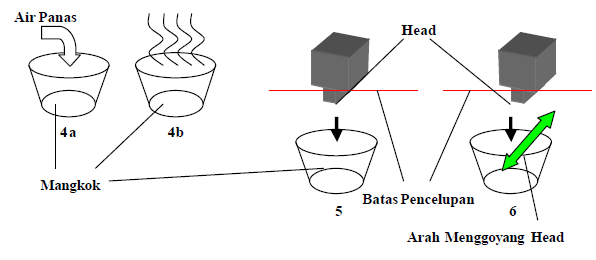
4. Ambil air panas, tuangkan dalam mangkok.

5. Celupkan ujung head ke dalam air panas yang ada dalam mangkok. Perhatikan jangan sampai air menyentuh rangkaian elektronika yang ada di sekitar head karena dapat merusakkannya !

6. Goyang -goyangkan head tersebut hingga tinta yang ada di dalam head mencair.

7. Ulangi langkah pencelupan (4 hingga 6) diatas dengan air panas yang baru hingga air panas yang baru tetap bening (tidak terkontaminasi tinta yang keluar dari head).

8. Keringkan head dengan kain yang halus hingga benar-benar kering.

9. Satukan kembali catridge tinta dengan head. Disarankan untuk menggunakan catridge yang masih baru.

10. Pasang kembali head dan catridge ke printer dan cobalah untuk mencetak.

Untuk memudahkan pemahaman , ilustrasi berikut adalah gambaran langkah ke 4 hingga langkah ke 6 dari petunjuk diatas:


Bila anda telah mela kukan langkah -langkah pembersihan head seperti diatas namun hasilnya tetap

sama, kemungkinan penyumbatan terjadi hingga bagian pipa penyaluran tinta. Bila hal ini terjadi,

cobalah untuk menguapi saluran tinta head dengan uap panas hingga kira-kira tinta yang ada di

dalam pipa mencair, kemudian ulangi langkah pembersihan head seperti diatas.

3. Halaman cetakan tidak lengkap atau karakter yang dicetak aneh

Kasus ini bisa disebabkan oleh beberapa hal. Coba ikuti petunjuk berikut :

1. Periksa hubungan printer dengan komputer, apakah hubungannya sudah sempurna.

2. Periksa kabel data yang anda gunakan. Cobalah mengganti dengan kabel data yang lain

(jangan langsung beli, pinjam teman dulu kabel data untuk memastikan kerusakan ini agar

anda tidak rugi).

3. Periksa pula driver yang anda gunakan untuk printer, apakah sudah sesuai atau belum. Bila

perlu, update atau install ulang driver dengan versi terbaru yang dikeluarkan secara resmi

oleh perusahaan pembuat printer.

4. Periksa apakah dokumen atau data yang anda cetak rusak. Kesalahan pembacaan data yang

disebabkan oleh kerusakan data dapat mengakibatkan hasil cetakan tidak lengkap atau

karakter yang dicetak tidak lengkap.


5. Pastikan pengaturan halaman pada aplikasi yang anda gunakan telah benar.

6. Pastikan anda masih memiliki kapasitas hardisk dan memori yang cukup untuk menuliskan

buffer data.

7. Periksa apakah printer anda memerlukan suatu prosedur maintenance pada saat tertentu.

Untuk tipe printer tertentu, mungkin saja anda perlu untuk mengatur ulang setting printer

anda setelah periode pemakaian tertentu.


4. Lampu indikator hanya berkedip-kedip terus saat diberikan perintah mencetak

Ada beberapa kemungkinan yang dapat menjadi penyebab hal ini seperti:

1. Catridge printer belum terpasang atau belum terpasang dengan sempurna .

2. Posisi pemasangan catridge tidak tepat.

3. Catridge yang dipasang pada printer tidak cocok untuk printer tersebut.

4. Tidak ada kertas di printer.

5. Setelah kertas yang dimuat belum ditekan tombol kertas masuk/resume.

6. Ada kertas yang tersumbat (nyangkut) di dalam printer.

7. Periksa apakah "pintu" printer telah ditutup dengan sempurna.

Jika kemungkinan diatas tidak ada yang sesuai untuk mengatasi masalah anda, cobalah untuk

mematikan printer beberapa saat dan kemudian menghidupkannya kembali.


5. Kertas tidak dapat masuk ke printer sebagaimana mestinya

Silakan mencoba petunjuk berikut untuk mengatasi masalah ini:

1. Cobalah untuk memuat ulang kertas ke dalam printer.

2. Bila ada, atur switch pilihan ukuran kertas sesuai dengan ukurannya.

3. Periksa kemungkinan terlalu banyaknya le mbaran kertas yang termuat.

4. Periksa apakah kertas dalam kondisi baik, tidak berkeriput atau melengkung.

5. Periksa apakah ukuran kertas adalah sama untuk setiap lembarnya.

6. Periksa apakah ada kertas lain yang tersumbat di dalam printer.

7. Periksa apakah "pintu" printer sudah tertutup dengan sempurna


6. Kertas tidak dapat keluar dari printer

Untuk melepaskan kertas yang tersumbat (nyangkut) di dalam printer, ikuti langkah-langkah berikut:

1. Matikan power printer.

2. Lepaskan kabel power printer dari konektor (stop kontak) listrik.

3. Keluarkan kertas dari penampan (bila ada).

4. Buka pintu printer.

5. Apabila dimungkinkan, lepaskan pintu printer dengan menarik pegangan di kedua sisinya

kemudian angkat keatas.

6. Buka pemisah kertas (bila ada).

7. Pegang kertas yang tersumbat itu di kedua sisinya dan tarik keluar pelan-pelan.

8. Setelah kertas berhasil dikeluarkan, tutup kembali pemisah kertas (bila ada).

9. Pasang kembali pintu printer.

10. Tutup pintu printer.

11. Masukkan kertas ke penampan dan cobalah untuk mencetak kembali.


7. Hasil cetakan bergaris-garis

Untuk printer tinta, ada kemungkinan head printer kotor. Bersihkan head printer menggunakan

cara penanganan kasus 2 diatas. Apabila tidak memecahkan masalah, cobalah ganti catridge tinta

dengan yang baru dan biarkan semalaman, setelah itu coba gunakan lagi untuk mencetak. Untuk

printer tipe dot-matrix, kasus ini kemungkinan disebabkan oleh adanya komponen penggerak head

yang bermasalah. Pernah terjadi kasus seperti ini pada printer dot -matrik yang disebabkan oleh

matinya salah satu transistor penggerak head. Pernah pula kasus ini disebabkan oleh rusaknya

kabel data yang mengirimkan informasi ke head printer. Kalau kasus ini terjadi, mau tidak mau

anda harus membawa printer dot-matrix anda ke tukang servis untuk mengganti komponen yang

ada, kecuali anda paham tentang elektronika.


8. Beberapa fitur yang dijanjikan oleh produsen printer tidak dapat bekerja

Pastikan anda menggunakan driver printer yang dikeluarkan secara resmi oleh produsen pembuat

printer untuk printer anda. Pastikan pula driver tersebut dirancang untuk sistem operasi yang anda

gunakan. Cobalah untuk menggunakan versi terbaru dari driver yang dikeluarkan. Pastikan pula

anda telah memenuhi syarat yang diajukan oleh produsen printer untuk menggunakan suatu fitur

tertentu.


9. Printer menjadi lambat dalam mencetak

Kasus ini kebanyakan disebabkan karena penuhnya memori, baik memori komputer maupun memori

yang ada di dalam printer. Coba ikuti langkah-langkah berikut untuk mengatasi masalah ini:

1. Bila anda menggunakan sistem operasi Microsoft ® Windows® XP/2000/NT, pastikan anda

masih memiliki sisa ruang hardisk sekurang-kurangnya 120 MB.

2. Pastikan anda tidak menjalankan aplikasi lain yang menghabis kan memori.

3. Pastikan komputer anda bersih dari "virus" komputer.

4. Periksa kembali konfigurasi printer anda.

5. Cobalah untuk melakukan defragmentasi hardisk.

6. Bila hal ini tidak memecahkan masalah, cobalah untuk membandingkan kecepatan

mencetak dari printer anda di komputer lain. Apabila di komputer lain ternyata bisa lebih

cepat, kemungkinan komponen-komponen mainboard yang menangani komunikasi antara

komputer dengan printer anda sudah mulai "aus".


10. Font yang tercetak tidak sama dengan yang tampil di layar monitor

Apakah anda menggunakan "True Type Font"? Penggunaan jenis font tersebut akan

menghasilkan cetakan yang sama dengan apa yang ada pada layar. Cobalah untuk mengganti

font yang anda gunakan dengan font yang berjenis "True Type Font". Periksa pula apakah file

font yang anda gunakan tersedia di komputer anda.

Apabila anda menggunakan printer yang berjenis postscript, matikan opsi penggantian "True

Type Font" dengan "PostScript Font" melalui menu "Printer Preferences".

Pastikan pula driver printer anda tidak bermasalah. Cobalah untuk melakukan instalasi ulang

driver menggunakan nama yang berbeda atau update driver anda.

Friday, December 3, 2010

Bisnis Pulsa

 
PUSAT DISTRIBUTOR PULSA 
adalah layanan server pulsa untuk pengisian pulsa baik GSM/CDMA.

     Jumlah perkembangan server belakangan ini sudah menjamur di nusantara, dengan berbagai macam sistem dan tawaran yang menarik, namun jangan salah pilih, karena hanya di PUSAT DISTRIBUTOR PULSA server pulsa yang berteknolologi super double xeon, double speedy, sehingga kecepatan dan keakuratan Transaksi yang kami utamakan.

     PUSAT DISTRIBUTOR PULSA kami telah lolos uji coba/ trial server kami, disaat transaksi padat, transaksi tetap lancar, Anda akan buktikan setelah Anda bergabung bersama kami di PUSAT DISTRIBUTOR PULSA.
 
 PUSAT DISTRIBUTOR PULSA kami senantiasa mendampingi Anda dalam bertransaksi, segala keluhan Anda bisa Anda sampaikan ke kami, karena PUSAT DISTRIBUTOR PULSA yang selalu peduli dengan membernya, karena Anda kami sukses dan dari Anda kami berjaya.

       Seluruh anggota/member yang telah bergabung bersama kami, Anda bisa mendaftarkan Downline anda, dan dapatkan bonus tiap Transaksi Downline Anda.

Keuntungan lainnya di PUSAT DISTRIBUTOR PULSA

* Transaksi On 24 jam.
* Technologi double Xeon, double speedy.
* Stock full ready.
* Transaksi cepat dan akurat.
* Setiap Transaksi ada SN yang valid.
* Master Dealer, Dealer, dan Agen Bisa daftar Downline.
* Bisa paralel hp hingga 3 nomor.
* Setiap transaksi downline ada nama Upline, layaknya seperti punya server sendiri
* Transaksi isi pulsa hanya 3 detik sejak sms terkirim.
* Bisa transaksi via ym.
* Menu Transaksi yang lengkap.
* Bisa cek saldo Downline.
* Cek mutasi Rebate/Komisi.
* komplain mudah dan cepat.
* Komisi dapat ditukar kapan aja, tidak perlu nunggu 1 bulan.


untuk pendaftaran dan informasi lebih lanjut silahkan lihat disini